Une page blanche WordPress, que l’on appelle aussi écran blanc de la mort, signale presque toujours une erreur fatale PHP que le serveur choisit de ne pas afficher. Les coupables habituels sont une extension ou un thème incompatible après une mise à jour, une version PHP mal adaptée au code du site et une limite de mémoire atteinte. La bonne méthode consiste à lire l’erreur avant de toucher au moindre fichier : activez le journal de débogage, coupez les extensions par FTP, puis basculez sur un thème par défaut. Dans la grande majorité des cas, le site revient en moins d’une demi-heure, sans perte de contenu.
- Cause n°1 : une erreur fatale PHP déclenchée par une extension ou un thème, souvent juste après une mise à jour.
- Premier réflexe : chercher l’e-mail « mode de récupération » envoyé à l’adresse administrateur, puis ouvrir le fichier debug.log.
- Correctif express : renommer le dossier wp-content/plugins par FTP pour désactiver toutes les extensions d’un coup.
- À contrôler ensuite : la version PHP réglée chez l’hébergeur et la limite mémoire (256M est une valeur confortable).
Table of Contents
Pourquoi WordPress affiche une page blanche plutôt qu’un message d’erreur
Quand PHP rencontre une instruction impossible à exécuter (une fonction qui n’existe pas, une classe chargée deux fois, une mémoire épuisée), il interrompt le script. Sur un serveur de production, l’affichage des erreurs est désactivé par sécurité : le visiteur ne reçoit donc rien, pas même un code explicite. C’est cette absence totale de contenu qui donne l’écran blanc.
Depuis WordPress 5.2, le CMS intercepte une partie de ces plantages. Il affiche alors « Il y a eu une erreur critique sur ce site » et envoie un e-mail contenant un lien vers le mode de récupération, qui permet d’entrer dans l’administration avec l’extension ou le thème fautif mis en pause. Ce filet de sécurité ne couvre pas tout : une erreur survenue très tôt dans le chargement (wp-config.php, dossier mu-plugins), un dépassement de mémoire brutal ou une page blanche mise en cache par le serveur passent entre les mailles.
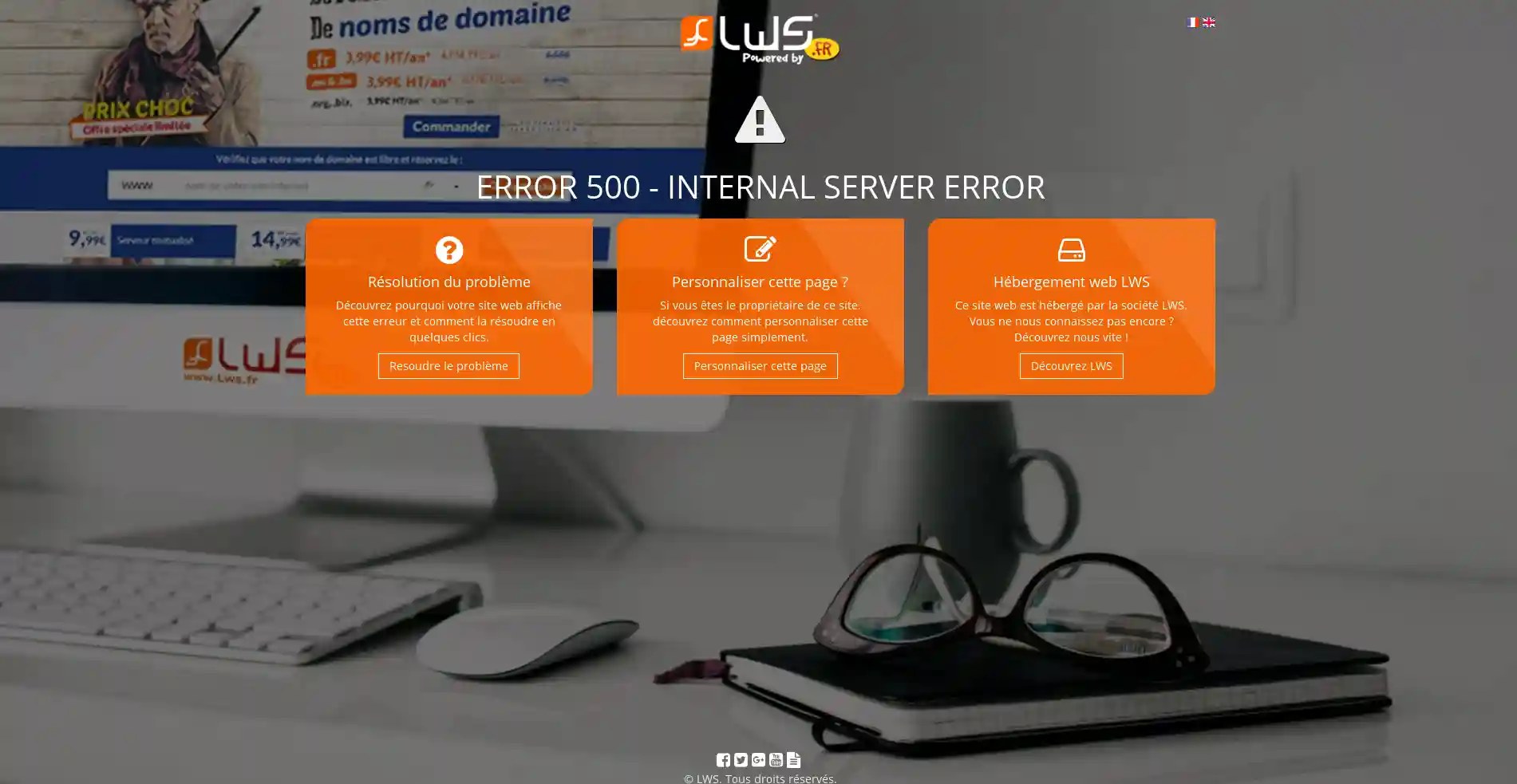
Il faut aussi distinguer la page blanche d’autres symptômes proches. Une erreur 500 affichée par l’hébergeur relève souvent du même diagnostic, alors que le message « Brièvement indisponible pour cause de maintenance programmée » vient d’un fichier .maintenance resté en place après une mise à jour interrompue. Enfin, un éditeur vide alors que le reste du site fonctionne correspond généralement à un problème JavaScript, traité plus bas.
Réparer une page blanche WordPress en six étapes
L’ordre compte. Chaque étape élimine une famille de causes, et la suivante n’a de sens que si la précédente n’a rien donné. Avant de commencer, récupérez vos accès FTP ou le gestionnaire de fichiers de votre hébergeur, ainsi que l’accès au panneau de configuration PHP.
Étape 1 : mesurer l’étendue de la panne
Testez la page d’accueil, une page interne, /wp-admin et /wp-login.php, idéalement en navigation privée et depuis un autre appareil. Si seule l’administration est blanche, une extension chargée côté back-office est suspecte. Si tous les sites hébergés sur le même compte sont touchés, regardez d’abord la page d’état de l’hébergeur : le problème ne vient peut-être pas de votre installation.
Étape 2 : activer le débogage dans wp-config.php
Ouvrez le fichier wp-config.php à la racine du site et remplacez la ligne WP_DEBUG existante par ces trois réglages, placés avant la mention « C’est tout, ne touchez pas à ce qui suit » :
define( 'WP_DEBUG', true );
define( 'WP_DEBUG_LOG', true );
define( 'WP_DEBUG_DISPLAY', false );
Rechargez la page blanche, puis ouvrez wp-content/debug.log. La ligne qui commence par « PHP Fatal error » indique un chemin de fichier : s’il contient wp-content/plugins/nom-de-l-extension, vous tenez le coupable. S’il pointe vers wp-content/themes, c’est le thème. Une mention « Allowed memory size exhausted » oriente vers la mémoire. Ce simple journal évite des heures de tâtonnement, et il faudra repasser WP_DEBUG à false une fois la panne réglée.
Étape 3 : désactiver les extensions sans passer par l’administration
Par FTP, renommez le dossier wp-content/plugins en plugins_off. WordPress ne trouve plus les extensions et les désactive toutes. Si le site réapparaît, redonnez au dossier son nom d’origine, puis renommez les sous-dossiers un par un jusqu’à ce que l’écran blanc revienne : la dernière extension renommée est la fautive. Pensez aussi au dossier mu-plugins, souvent ajouté par l’hébergeur ou une agence, que l’administration ne permet pas de désactiver.
Étape 4 : revenir à un thème par défaut
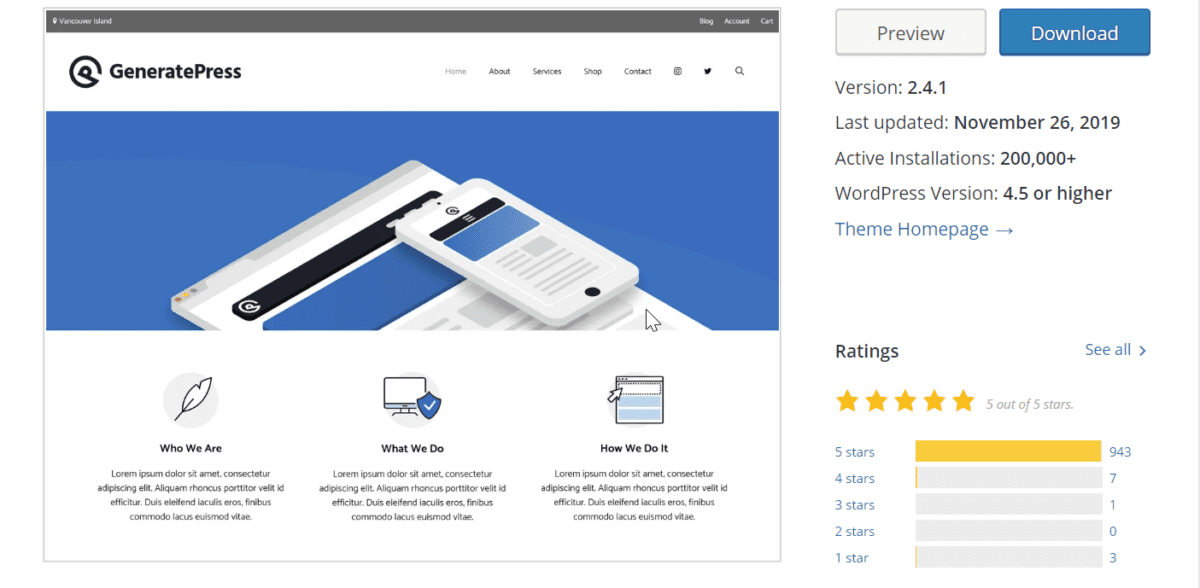
Si les extensions sont hors de cause, renommez le dossier du thème actif dans wp-content/themes. WordPress bascule alors sur un thème Twenty installé, à condition qu’il en reste un. Une erreur dans le functions.php d’un thème enfant est un grand classique, surtout après un copier-coller de code trouvé en ligne. Si vous profitez de la panne pour repartir sur une base plus propre, notre Avis complet sur GeneratePress explique pourquoi ce thème léger génère peu de conflits.
Étape 5 : vérifier la version PHP et la mémoire disponible
Dans le panneau de votre hébergeur, notez la version PHP utilisée. En 2026, WordPress tourne sur les branches 8.x encore maintenues (8.2, 8.3, 8.4), mais une vieille extension peut planter sur PHP 8 parce qu’elle appelle des fonctions supprimées comme create_function ou each. À l’inverse, un hébergeur resté sur PHP 7.4 bloquera des extensions récentes. Côté mémoire, ajoutez define( ‘WP_MEMORY_LIMIT’, ‘256M’ ); dans wp-config.php ; si la valeur ne change rien, la limite est fixée par l’hébergeur et doit être relevée dans son interface.
Étape 6 : purger tous les niveaux de cache
Une page blanche peut survivre à sa cause. Videz le cache de l’extension dédiée, celui du serveur (LiteSpeed, Varnish, cache OPcache), celui du CDN puis celui du navigateur. Sans cette purge, vous risquez de croire qu’un correctif a échoué alors qu’il a fonctionné.
Page blanche après mise à jour WordPress : lire le bon scénario
La majorité des écrans blancs apparaissent juste après une mise à jour, manuelle ou automatique. Le journal de débogage permet de savoir laquelle a cassé le site.
| Scénario | Indice repérable | Correctif conseillé |
|---|---|---|
| Mise à jour d’une extension | Chemin wp-content/plugins dans le debug.log | Réinstaller la version précédente par FTP ou attendre le correctif de l’éditeur |
| Mise à jour du cœur interrompue | Fichier .maintenance présent, fichiers manquants dans wp-includes | Supprimer .maintenance, renvoyer wp-admin et wp-includes d’une archive officielle sans toucher à wp-content |
| Passage à une nouvelle version PHP | Fatal error sur une fonction supprimée ou un type invalide | Revenir temporairement à la version précédente, puis mettre à jour ou remplacer le code obsolète |
| Mise à jour du thème parent | Erreur dans functions.php ou dans un modèle surchargé | Comparer le thème enfant avec la nouvelle version du parent et corriger la fonction concernée |
Les extensions qui embarquent beaucoup de fonctions (constructeurs de pages, boutiques, newsletters) reviennent souvent dans les journaux. Pour l’envoi de campagnes, un logiciel emailing gratuit relié au site par un simple formulaire ou une API charge moins WordPress qu’une extension qui gère listes et envois depuis votre propre serveur.
Admin inaccessible ou éditeur vide : la page blanche côté back-office
Lorsque le site public s’affiche mais que l’interface d’administration reste blanche, la méthode des étapes 2 à 4 s’applique telle quelle : certaines extensions ne chargent leur code que dans wp-admin, et une extension de sécurité trop zélée peut aussi bloquer l’accès. Si la page de connexion elle-même est blanche, regardez les dernières modifications du fichier .htaccess, une règle de redirection ou de protection mal écrite suffit à tout bloquer.
Le cas de l’éditeur vide à la création d’un nouvel article est différent. L’éditeur de blocs repose sur JavaScript et sur l’API REST de WordPress. Appuyez sur F12, ouvrez l’onglet Console et repérez les erreurs en rouge : elles citent souvent le script d’une extension. Un message « La réponse n’est pas une réponse JSON valide » indique plutôt que l’adresse /wp-json est bloquée, par un pare-feu, une extension de sécurité ou des permaliens corrompus. Enregistrer de nouveau les réglages des permaliens, sans rien modifier, règle ce dernier point étonnamment souvent. Testez aussi le navigateur sans ses modules complémentaires : certains bloqueurs de publicité empêchent l’éditeur de se charger.
Enfin, un article précis qui provoque l’écran blanc à l’ouverture contient parfois un bloc corrompu. Si vous recevez des textes rédigés via une plateforme de rédaction web ou un traitement de texte, collez-les en texte brut puis remettez la mise en forme dans WordPress : le code caché importé avec le copier-coller est une source discrète de blocs invalides.
Les erreurs qui transforment un écran blanc en vraie panne
Une page blanche est rarement grave en elle-même. Ce sont certains réflexes de dépannage qui compliquent la situation :
- Supprimer le dossier d’une extension au lieu de le renommer : vous perdez la possibilité de la réactiver, et parfois ses réglages.
- Réinstaller WordPress en écrasant wp-content : thèmes, images et extensions personnalisées disparaissent.
- Modifier un fichier via l’éditeur de thème intégré sans copie de sauvegarde : une virgule manquante et l’administration devient inaccessible.
- Laisser WP_DEBUG_DISPLAY actif après la réparation : les chemins serveur et les erreurs restent visibles par tous les visiteurs.
- Restaurer une sauvegarde ancienne sans vérifier sa date : commandes, commentaires et inscriptions récentes sont effacés.
- Écarter l’hypothèse d’un piratage : du code obscurci (base64_decode, eval) en tête de index.php ou de functions.php, ou un compte administrateur inconnu, doivent faire changer de démarche et pousser à nettoyer le site avant tout le reste.
Prévenir le retour de l’écran blanc sur un site WordPress
La prévention tient surtout à l’organisation des mises à jour. Faites une sauvegarde complète (fichiers et base de données) avant chaque série, appliquez les mises à jour par petits lots plutôt que toutes d’un coup, et testez les changements majeurs sur un site de préproduction quand votre hébergeur en propose un. Un service de surveillance de disponibilité vous alertera si la page d’accueil ne renvoie plus de contenu, avant même qu’un client ne vous le signale.
La mémoire mérite aussi une attention régulière. Les visuels lourds envoyés tels quels dans la médiathèque obligent PHP à générer de nombreuses miniatures, ce qui peut épuiser la mémoire au moment du téléversement. Les créations réalisées avec Desygner ou un outil similaire gagnent à être exportées directement aux dimensions d’affichage, en JPEG ou en WebP. Héberger une image sur un service externe reste par ailleurs une option pour les fichiers très volumineux qui n’ont pas besoin de passer par WordPress.
Dernier réflexe utile : conservez quelque part vos identifiants FTP et l’adresse du panneau de votre hébergeur. Le jour où l’écran devient blanc, ce sont eux, et non l’administration WordPress, qui permettent de reprendre la main.
Que faire si l’e-mail du mode de récupération n’arrive jamais ?
Vérifiez les courriers indésirables de l’adresse définie dans Réglages, Général. Si le site n’envoie pas d’e-mails, passez directement par FTP : renommer le dossier de l’extension fautive repérée dans debug.log produit le même effet que le mode de récupération.
L’hébergeur peut-il être responsable de la page blanche ?
C’est possible lors d’un changement de version PHP imposé, d’une limite mémoire abaissée ou d’un incident serveur. Si plusieurs sites du même compte sont blancs en même temps, contactez son support avant de modifier vos fichiers.
Faut-il réinstaller WordPress pour faire disparaître l’écran blanc ?
Rarement. Une réinstallation du cœur n’est utile que si des fichiers de wp-admin ou wp-includes sont manquants ou corrompus. Dans ce cas, renvoyez uniquement ces deux dossiers et les fichiers racine, sans jamais écraser wp-content ni wp-config.php.
Pourquoi la page d’accueil reste blanche alors que l’administration fonctionne ?
Le problème se situe alors dans le thème, dans une extension qui agit seulement côté visiteur ou dans le cache. Purgez tous les caches, puis activez un thème par défaut depuis Apparence pour confirmer la piste.
Un écran blanc peut-il cacher un site piraté ?
Cela arrive, notamment quand du code malveillant mal écrit fait planter PHP. Des fichiers modifiés récemment sans raison, du code obscurci ou des utilisateurs inconnus sont des signaux à prendre au sérieux : changez les mots de passe et faites analyser le site avant de le remettre en ligne.