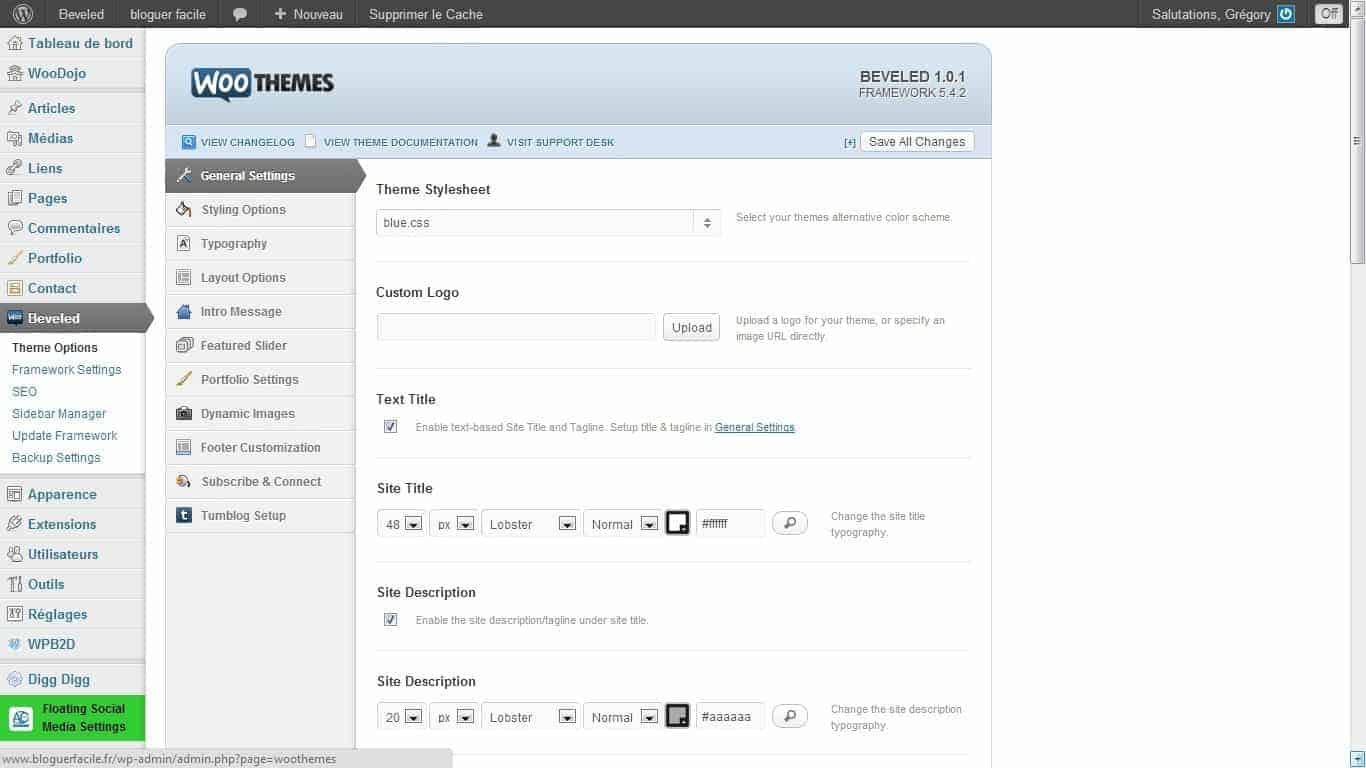
- Le tableau de bord WordPress est l’espace d’administration privé de votre site : on y publie, on y installe les extensions et on y règle le thème.
- Pour l’ouvrir, ajoutez /wp-admin à l’adresse du site (exemple : votresite.fr/wp-admin), puis saisissez identifiant et mot de passe.
- L’écran se divise en trois zones : menu latéral à gauche, barre d’outils en haut, widgets au centre.
- Si la page refuse de s’afficher, les causes les plus courantes sont un mot de passe perdu, une URL de connexion modifiée ou une extension en conflit.
Le tableau de bord WordPress, c’est la pièce où se pilote tout le site web : rédaction des articles, envoi des images, gestion des commentaires, choix du thème, installation des extensions, comptes des collaborateurs et réglages généraux. On y entre par l’adresse votresite.fr/wp-admin (ou votresite.fr/wp-login.php), avec un compte disposant des bons droits. Une fois connecté, vous arrivez sur un écran d’accueil composé de blocs d’information, entouré d’un menu vertical et d’une barre noire en haut de page. Ce guide détaille comment y accéder, comment lire chaque zone, comment l’adapter à votre usage et comment réagir quand l’accès se bloque.
Sommaire
Accéder au tableau de bord WordPress : adresse wp-admin et écran de connexion
Sur un site auto-hébergé (WordPress.org installé chez un hébergeur), l’accès suit toujours la même logique. Vous tapez le nom de domaine suivi de /wp-admin. Si vous n’êtes pas connecté, WordPress vous renvoie automatiquement vers la page wp-login.php, qui affiche deux champs : identifiant (ou adresse e-mail) et mot de passe. La case « Se souvenir de moi » prolonge la session sur cet appareil, ce qui évite de ressaisir ses accès à chaque visite, mais elle est à proscrire sur un ordinateur partagé.
Si WordPress est installé dans un sous-dossier, l’adresse change en conséquence : votresite.fr/blog/wp-admin par exemple. Les raccourcis /login et /admin redirigent aussi vers la connexion sur la plupart des installations récentes, sauf si une extension de sécurité les a neutralisés.
Où trouver les identifiants ? Ils ont été définis au moment de l’installation, soit par vous, soit par l’installateur automatique de l’hébergeur, qui les envoie en général par e-mail. Si vous partez de zéro, notre guide Création site WordPress retrace chaque étape, du choix de l’hébergement jusqu’à la première connexion à l’administration.
Sur WordPress.com, la plateforme hébergée, l’entrée se fait par le compte WordPress.com lui-même. L’interface d’administration classique (appelée WP Admin) y coexiste avec une interface maison plus simplifiée, et certaines fonctions comme l’installation d’extensions dépendent de l’offre souscrite. Le reste de ce guide décrit surtout l’administration d’un site auto-hébergé, la plus répandue.
Les trois zones de l’interface d’administration WordPress
Dès la connexion WordPress réussie, l’écran s’organise de la même façon sur toutes les pages de l’administration. Repérer ces trois zones suffit pour ne plus jamais se perdre.
- Le menu principal, à gauche. C’est la colonne sombre qui liste les grandes rubriques. Survoler une entrée fait apparaître ses sous-menus ; la flèche du bas permet de réduire le menu pour gagner de la place.
- La barre d’outils, en haut. Elle donne accès au site public (un clic sur son nom), aux commentaires en attente, au bouton « Créer » et, à droite, à votre profil et à la déconnexion. Elle reste visible quand vous consultez le site connecté, sauf si vous la désactivez dans votre profil.
- La zone de travail, au centre. Son contenu change selon la rubrique ouverte : liste d’articles, éditeur, bibliothèque de médias, réglages. Sur l’accueil, elle affiche des widgets.
Le menu de gauche mérite qu’on s’y attarde, car c’est lui qui permet de gérer le site au quotidien :
| Rubrique | À quoi elle sert | Usage typique |
|---|---|---|
| Tableau de bord | Accueil de l’administration et écran des mises à jour | Vérifier les mises à jour en attente |
| Articles | Contenus datés du blog, catégories, étiquettes | Rédiger et programmer une publication |
| Médias | Bibliothèque des images, PDF, vidéos | Remplacer un visuel, compléter un texte alternatif |
| Pages | Contenus fixes : accueil, contact, mentions légales | Modifier la page de contact |
| Commentaires | Modération des réactions des lecteurs | Approuver ou marquer comme indésirable |
| Apparence | Thème, éditeur de site, menus, widgets | Changer le menu de navigation |
| Extensions | Ajout, activation, mise à jour des plugins | Installer un formulaire de contact |
| Comptes (ou Utilisateurs) | Gestion des personnes ayant accès à l’admin | Créer un accès rédacteur |
| Outils | Import, export, santé du site, données personnelles | Exporter le contenu avant une migration |
| Réglages | Paramètres globaux : titre, langue, permaliens, lecture | Définir la page d’accueil statique |
Ce menu s’allonge vite : un thème, un constructeur de pages ou une extension SEO ajoutent chacun leur propre entrée. Quand les pages, les catégories et les médias commencent à s’accumuler, une structure claire évite de chercher ses contenus pendant dix minutes ; la méthode décrite dans WordPress organisation aide justement à ranger pages, fichiers et taxonomies avant que le désordre ne s’installe.
Lire les widgets de l’accueil du wordpress tableau de bord
L’écran d’accueil n’est pas décoratif. Chaque bloc renseigne sur un aspect précis du site, et la plupart des administrateurs gagneraient à les consulter d’un coup d’œil à chaque connexion.
- D’un coup d’œil : nombre d’articles, de pages et de commentaires, version de WordPress et thème actif. Une mention signale aussi si le site est masqué aux moteurs de recherche, un oubli fréquent après une mise en ligne.
- Activité : publications programmées, derniers articles parus et commentaires récents, avec des actions de modération rapides.
- Brouillon rapide : un champ titre et un champ texte pour noter une idée sans ouvrir l’éditeur complet.
- État de santé du site : un diagnostic automatique qui pointe les failles de configuration (version de PHP vieillissante, extensions inactives à supprimer, absence de HTTPS).
- Événements et nouveautés WordPress : rencontres locales et actualités du projet.
Les extensions installées ajoutent fréquemment leurs propres blocs : statistiques de visites, état des sauvegardes, alertes de sécurité. Pour faire le tri, l’onglet Options de l’écran, en haut à droite, affiche des cases à cocher qui masquent ou réaffichent chaque widget. Les blocs se déplacent aussi par glisser-déposer. Ce réglage est propre à chaque compte : ce que vous masquez reste visible pour vos collaborateurs.
Ce que chaque rôle voit dans l’espace d’administration
Tous les comptes ne découvrent pas le même tableau de bord. WordPress filtre le menu selon le rôle attribué, ce qui permet de confier la rédaction à quelqu’un sans lui donner les clés des extensions.
| Rôle | Accès principal | Ce qui reste invisible |
|---|---|---|
| Administrateur | Tout, y compris extensions, thèmes et réglages | Rien |
| Éditeur | Tous les articles et pages, modération des commentaires | Extensions, thèmes, réglages |
| Auteur | Ses propres articles et l’envoi de médias | Pages, contenus des autres |
| Contributeur | Rédaction de ses articles sans pouvoir publier | Publication, médias |
| Abonné | Son profil uniquement | Presque tout |
Conséquence pratique : si un collaborateur vous dit qu’il ne trouve pas le menu Extensions, ce n’est pas une panne, c’est son rôle. Mieux vaut d’ailleurs limiter le nombre d’administrateurs à une ou deux personnes, chaque compte à pleins pouvoirs représentant une porte d’entrée supplémentaire en cas de mot de passe faible.
Personnaliser le bord admin : réglages natifs et plugins tableau de bord
Avant d’installer quoi que ce soit, plusieurs réglages intégrés allègent déjà l’interface. Dans Comptes > Profil, vous choisissez le jeu de couleurs de l’administration, la langue de votre propre interface et l’affichage ou non de la barre d’outils sur le site public. La langue générale se règle dans Réglages > Général. Sur les listes d’articles ou de pages, les Options de l’écran permettent aussi de masquer des colonnes et de choisir le nombre d’éléments affichés par page.
Le thème influe lui aussi sur l’expérience : certains ajoutent une page d’options complète, d’autres restent sobres et passent par le personnalisateur ou l’éditeur de site. Un thème léger et bien codé comme celui présenté dans notre Avis complet sur GeneratePress garde une administration épurée, sans notifications publicitaires envahissantes.
Pour aller plus loin, voici les extensions qui reviennent le plus souvent parmi les meilleurs plugins de personnalisation de l’admin, chacune avec un usage précis :
- Admin Menu Editor : renommer, réordonner ou masquer des entrées du menu latéral, par rôle.
- Adminimize : cacher des éléments de l’interface (menus, boîtes de l’éditeur, barre d’outils) selon le profil de l’utilisateur.
- White Label CMS : remplacer le logo WordPress par celui de l’agence ou du client et créer un écran d’accueil sur mesure.
- Admin Columns : ajouter des colonnes utiles dans les listes (image mise en avant, champ personnalisé, nombre de mots).
- MainWP ou ManageWP : centraliser plusieurs sites dans un seul tableau de bord pour lancer les mises à jour en série.
Une règle simple : n’ajoutez une extension de ce type que pour résoudre un problème concret, comme protéger un client contre une fausse manipulation. Chaque plugin supplémentaire alourdit l’administration et doit être maintenu à jour.
Tableau de bord WordPress inaccessible : diagnostiquer et débloquer l’accès
C’est le scénario qui génère le plus de recherches inquiètes. Pas de panique : dans l’immense majorité des cas, le contenu du site est intact et seul le chemin vers l’administration est coupé. Procédez du plus simple au plus technique.
- Mot de passe oublié. Le lien « Mot de passe oublié ? » sous le formulaire envoie un lien de réinitialisation à l’adresse du compte. Pensez à vérifier les courriers indésirables. Sans e-mail fonctionnel, l’hébergeur propose souvent de modifier le mot de passe depuis son panneau, ou via phpMyAdmin dans la table des utilisateurs.
- Adresse de connexion modifiée. Les extensions de sécurité renomment volontiers wp-admin en une URL secrète. Si elle a été oubliée, désactivez l’extension (voir point 4) pour retrouver l’adresse par défaut.
- Compte bloqué après plusieurs essais. Les limiteurs de tentatives verrouillent l’IP pendant un délai. Attendre, changer de réseau ou désactiver l’extension règle le problème.
- Écran blanc ou erreur critique. Un conflit d’extension ou de thème est le suspect numéro un. Depuis le gestionnaire de fichiers de l’hébergeur ou un client FTP, renommez le dossier wp-content/plugins en plugins-off : toutes les extensions sont désactivées d’un coup. Si l’admin revient, remettez le nom d’origine et réactivez-les une par une. Notre article Page blanche WordPress détaille ce diagnostic, y compris l’activation du mode débogage dans wp-config.php.
- Boucle de redirection vers la page de connexion. Videz les cookies du navigateur, purgez le cache du site, puis vérifiez dans Réglages ou dans la base que l’adresse du site et l’adresse WordPress sont identiques (notamment en http ou https).
Depuis la version 5.2, WordPress envoie aussi un e-mail à l’administrateur lorsqu’une erreur fatale survient, avec un lien vers un mode de récupération. Ce lien ouvre l’administration en neutralisant l’extension fautive, le temps de la désactiver proprement.
Erreurs fréquentes dans la gestion quotidienne de l’admin WordPress
Certaines habitudes dégradent l’administration petit à petit, jusqu’au jour où elle devient lente ou fragile. Les plus courantes :
- Cliquer sur « Tout mettre à jour » sans sauvegarde préalable, alors qu’une seule extension incompatible peut casser l’affichage.
- Laisser des dizaines d’extensions désactivées « au cas où » : elles encombrent l’écran et peuvent contenir des failles.
- Utiliser un identifiant « admin » avec un mot de passe court, au lieu d’un mot de passe long généré et d’une double authentification.
- Ignorer les alertes de l’écran État de santé du site, en particulier sur la version de PHP.
- Modifier le fichier functions.php du thème directement depuis l’éditeur intégré, sans accès FTP de secours.
- Oublier de décocher « Demander aux moteurs de recherche de ne pas indexer ce site » dans Réglages > Lecture après la mise en ligne.
Quand le temps manque pour suivre ces points chaque semaine, confier la surveillance à un prestataire devient une option rationnelle ; notre dossier sur le choix d’une Agence maintenance WordPress détaille les tarifs observés et les critères pour éviter les contrats creux. À l’inverse, un propriétaire qui consacre un quart d’heure hebdomadaire à son admin (mises à jour après sauvegarde, modération, coup d’œil à l’état de santé) garde généralement un site stable sans aide extérieure.
Quelle adresse taper pour se connecter à l’administration WordPress ?
Par défaut, il suffit d’ajouter /wp-admin ou /wp-login.php au nom de domaine. Si WordPress est installé dans un sous-dossier, ce dossier doit figurer dans l’adresse. Une extension de sécurité peut avoir remplacé cette URL par une adresse personnalisée.
Pourquoi l’admin de WordPress.com ne ressemble-t-elle pas à celle d’un site auto-hébergé ?
WordPress.com propose sa propre interface simplifiée en plus de l’interface WP Admin classique, et réserve certaines fonctions, comme l’ajout d’extensions, à des offres payantes. Un site WordPress.org installé chez un hébergeur donne accès à l’ensemble des menus sans restriction de formule.
Comment repasser l’interface d’administration en français ?
Ouvrez Réglages puis Général et choisissez Français dans le champ Langue du site. Si seul votre compte reste en anglais, la langue personnelle se modifie dans votre profil, champ Langue, qui prime sur le réglage général.
Peut-on cacher certains menus de l’admin à un client ou à un rédacteur ?
Oui. Le rôle attribué limite déjà ce que la personne voit. Pour un contrôle plus fin, des extensions comme Admin Menu Editor ou Adminimize masquent des entrées précises selon le rôle, sans toucher au code.
Que faire quand wp-admin renvoie sans cesse vers la page de connexion ?
Videz les cookies et le cache, puis contrôlez que l’adresse du site et l’adresse WordPress sont strictement identiques, protocole compris. Si le problème persiste, désactivez temporairement les extensions de cache et de sécurité en renommant leur dossier.