Une erreur 404 sous WordPress signifie que le serveur répond, mais qu’il ne trouve pas la page demandée. Dans la grande majorité des cas, la cause se trouve dans les permaliens, dans le fichier .htaccess, dans une extension en conflit ou dans une URL qui a changé. La bonne nouvelle : vous pouvez le plus souvent régler le problème en quelques minutes, sans toucher au code. Ce guide suit l’ordre logique du diagnostic, du réglage le plus simple au plus technique, puis explique comment éviter que le message revienne.
Réponse rapide :
- Allez dans Réglages, Permaliens, puis cliquez sur Enregistrer sans rien modifier.
- Si cela ne suffit pas, désactivez toutes les extensions, puis réactivez-les une par une.
- Vérifiez que le fichier .htaccess existe à la racine du site et qu’il contient les règles WordPress.
- Si l’erreur concerne une ancienne adresse, créez une redirection 301 vers la nouvelle page.
Sommaire
Que signifie une erreur 404 sous WordPress, et quand faut-il s’en inquiéter ?
Le code 404, affiché « Not Found » ou « Page introuvable », indique que l’adresse demandée ne correspond à aucun contenu. Ce n’est pas une panne du serveur : c’est une réponse normale quand une page n’existe plus ou n’a jamais existé. Un visiteur qui se trompe d’adresse tombe sur une 404, et ce n’est pas un problème.
L’inquiétude commence dans trois situations. D’abord quand des pages que vous savez publiées renvoient soudain une 404. Ensuite quand l’accueil fonctionne mais que tous les articles échouent. Enfin quand la Search Console signale de nombreuses adresses introuvables que des internautes ou des robots visitent encore. Dans ces cas, il y a une cause technique ou éditoriale à traiter.
WordPress erreur 404 : le diagnostic en cinq minutes
Avant de modifier quoi que ce soit, observez le symptôme. Il oriente directement vers la bonne piste et évite de manipuler des fichiers inutilement.
- Testez l’adresse dans une fenêtre de navigation privée pour écarter le cache du navigateur.
- Comparez : l’accueil s’affiche, mais pas les articles ? Les permaliens ou le .htaccess sont probablement en cause.
- Ouvrez l’article depuis l’administration avec le bouton Afficher : si le lien généré échoue, le problème est interne au site.
- Notez si l’erreur touche un seul contenu, un type de contenu entier ou le site au complet.
- Repérez ce qui a changé juste avant : mise à jour, nouvelle extension, migration, changement de thème.
Cette dernière question résout une bonne partie des cas. Un site qui fonctionnait la veille a presque toujours été modifié d’une façon ou d’une autre. Si vous n’avez pas d’historique des changements, c’est un bon moment pour mettre en place une routine de Maintenance site WordPress qui consigne chaque intervention.
Régénérer les permaliens et reconstruire le fichier .htaccess
C’est la correction la plus efficace. WordPress stocke ses règles de réécriture d’adresses dans la base de données et, sur un serveur Apache, dans le fichier .htaccess. Si ces règles sont absentes ou corrompues, seule la page d’accueil répond.
Réenregistrer la structure des permaliens
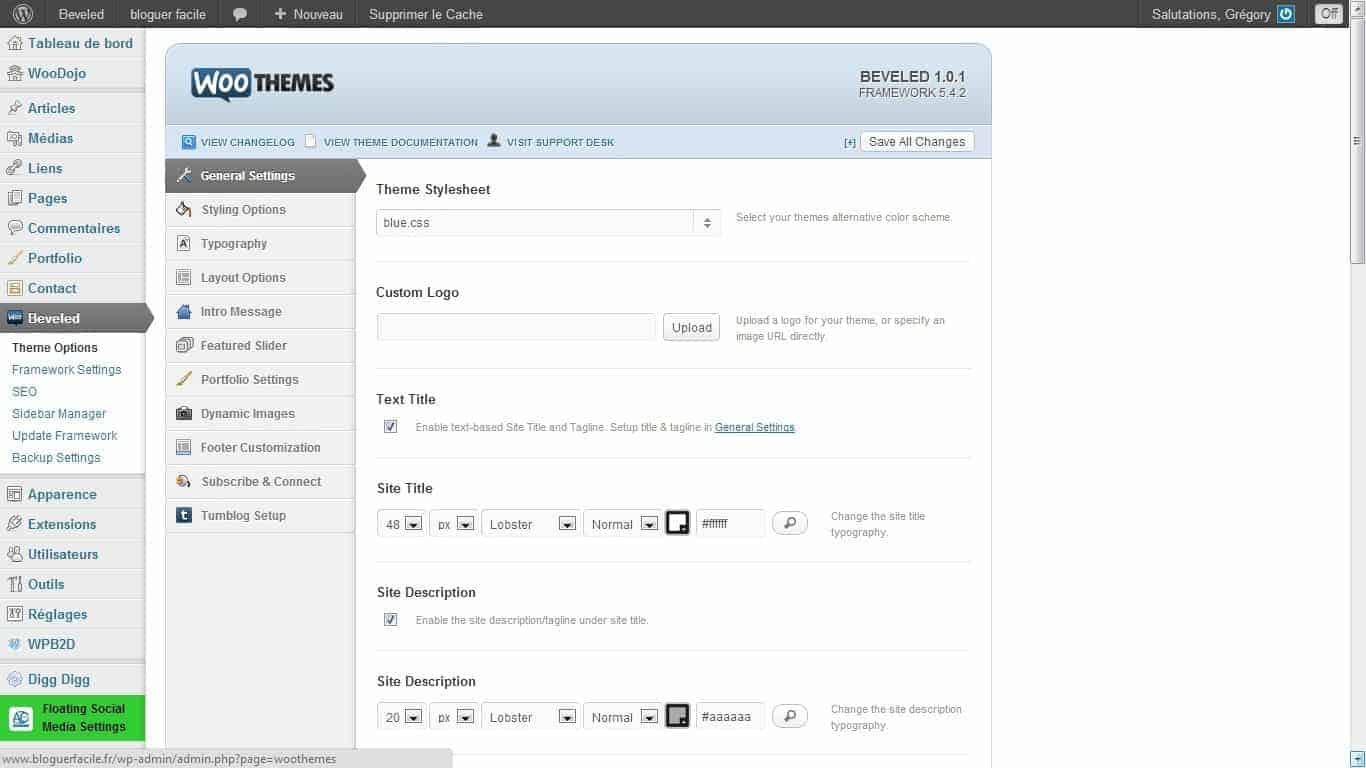
Dans l’administration, ouvrez Réglages, puis Permaliens. Ne changez rien et cliquez sur Enregistrer les modifications. WordPress reconstruit alors ses règles de réécriture. Testez ensuite un article. Si la structure était déjà correcte, cette simple action suffit souvent.
Recréer le fichier .htaccess à la main
Si le réenregistrement échoue, connectez-vous au site par FTP ou par le gestionnaire de fichiers de votre hébergeur. Cherchez .htaccess à la racine, là où se trouve le dossier wp-content. Les fichiers commençant par un point sont parfois masqués : activez l’affichage des fichiers cachés. S’il manque, créez un fichier texte nommé .htaccess et collez les règles standard :
# BEGIN WordPress
<IfModule mod_rewrite.c>
RewriteEngine On
RewriteBase /
RewriteRule ^index.php$ - [L]
RewriteCond %{REQUEST_FILENAME} !-f
RewriteCond %{REQUEST_FILENAME} !-d
RewriteRule . /index.php [L]
</IfModule>
# END WordPress
Enregistrez, rechargez la page, puis retournez dans Réglages, Permaliens pour réenregistrer. Faites une copie de l’ancien fichier avant de le remplacer. Sur un serveur Nginx, il n’y a pas de .htaccess : la règle équivalente se trouve dans la configuration du serveur, et c’est l’hébergeur qui doit la corriger.
Erreur 404 WordPress après une extension, un thème ou une migration
Si les permaliens ne changent rien, cherchez un conflit. Certaines extensions créent leurs propres types de contenu, leurs propres règles de réécriture ou des redirections qui entrent en collision avec celles de WordPress.
La méthode est simple : désactivez toutes les extensions depuis la liste, testez l’adresse fautive, puis réactivez-les une par une en testant à chaque étape. Si l’administration est inaccessible, renommez le dossier plugins dans wp-content en plugins-off par FTP, puis rétablissez le nom après le test. Faites ensuite la même vérification avec un thème par défaut : si l’erreur disparaît, le thème déclare mal ses types de contenu ou ses modèles.
Après une migration, deux oublis reviennent souvent : l’adresse du site restée sur l’ancien domaine dans les réglages, et la base de données qui contient encore les anciennes URL. Contrôlez Réglages, Général, puis remplacez les anciennes adresses dans la base avec un outil de recherche et remplacement sérialisé. Si, à la suite d’une manipulation, le site affiche un écran vide plutôt qu’une 404, consultez plutôt le guide sur la Page blanche WordPress.
Admin erreur 404 : wp-admin ou wp-login.php introuvable
Quand l’erreur touche l’espace d’administration, le diagnostic change. Trois causes dominent.
- Une extension de sécurité qui modifie l’adresse de connexion : vous utilisez peut-être l’ancienne URL. Vérifiez vos e-mails de configuration ou la documentation de l’extension.
- Un .htaccess corrompu, ce qui renvoie au correctif décrit plus haut.
- Un cache de navigateur ou de cookies périmés : essayez un autre navigateur ou un autre appareil.
Si vous êtes bloqué, passez par FTP pour renommer le dossier de l’extension de sécurité. Vous retrouvez alors l’adresse standard, /wp-login.php, et pouvez corriger les réglages calmement.
Repérer la cause selon le symptôme
Ce tableau résume les correspondances les plus fréquentes entre ce que vous observez et la première action à tenter.
| Symptôme | Cause probable | Première action |
|---|---|---|
| Accueil visible, articles en 404 | Règles de réécriture absentes | Réenregistrer les permaliens |
| Toutes les pages en 404 après migration | .htaccess manquant ou mauvaise URL du site | Recréer le fichier, vérifier les adresses |
| Un type de contenu précis en 404 | Extension ou thème en conflit | Désactiver puis réactiver un par un |
| wp-admin en 404 | Extension de sécurité ou cache | Renommer le dossier de l’extension |
| Une seule page en 404 | Adresse modifiée ou page supprimée | Redirection 301 |
| 404 en changeant de langue | Réglages de traduction ou de permaliens | Réenregistrer les permaliens après le changement |
Traiter les 404 liées à d’anciennes adresses avec une redirection 301
Quand un article a été renommé, supprimé ou déplacé, les liens qui pointaient vers lui mènent à une page introuvable. Pour le référencement, mieux vaut rediriger le visiteur vers le contenu équivalent que le laisser sur une impasse.
Le chemin le plus sûr passe par la Search Console : le rapport des pages indexées liste les adresses en erreur 404 que Google a rencontrées. Triez-les selon leur importance. Pour celles qui avaient du trafic ou des liens entrants, créez une redirection permanente 301 vers la page la plus proche par le sujet. Une extension de redirections le fait sans toucher au code. Pour les adresses sans équivalent réel, laissez la 404 : rediriger tout vers l’accueil est une mauvaise pratique, car Google traite cela comme une fausse erreur.
Si vous cherchez à récupérer des pages disparues faute de sauvegarde, le guide sur Comment retrouver le contenu d’un blog supprimé détaille les pistes à explorer avant de créer des redirections.
Créer une page 404 qui retient le visiteur
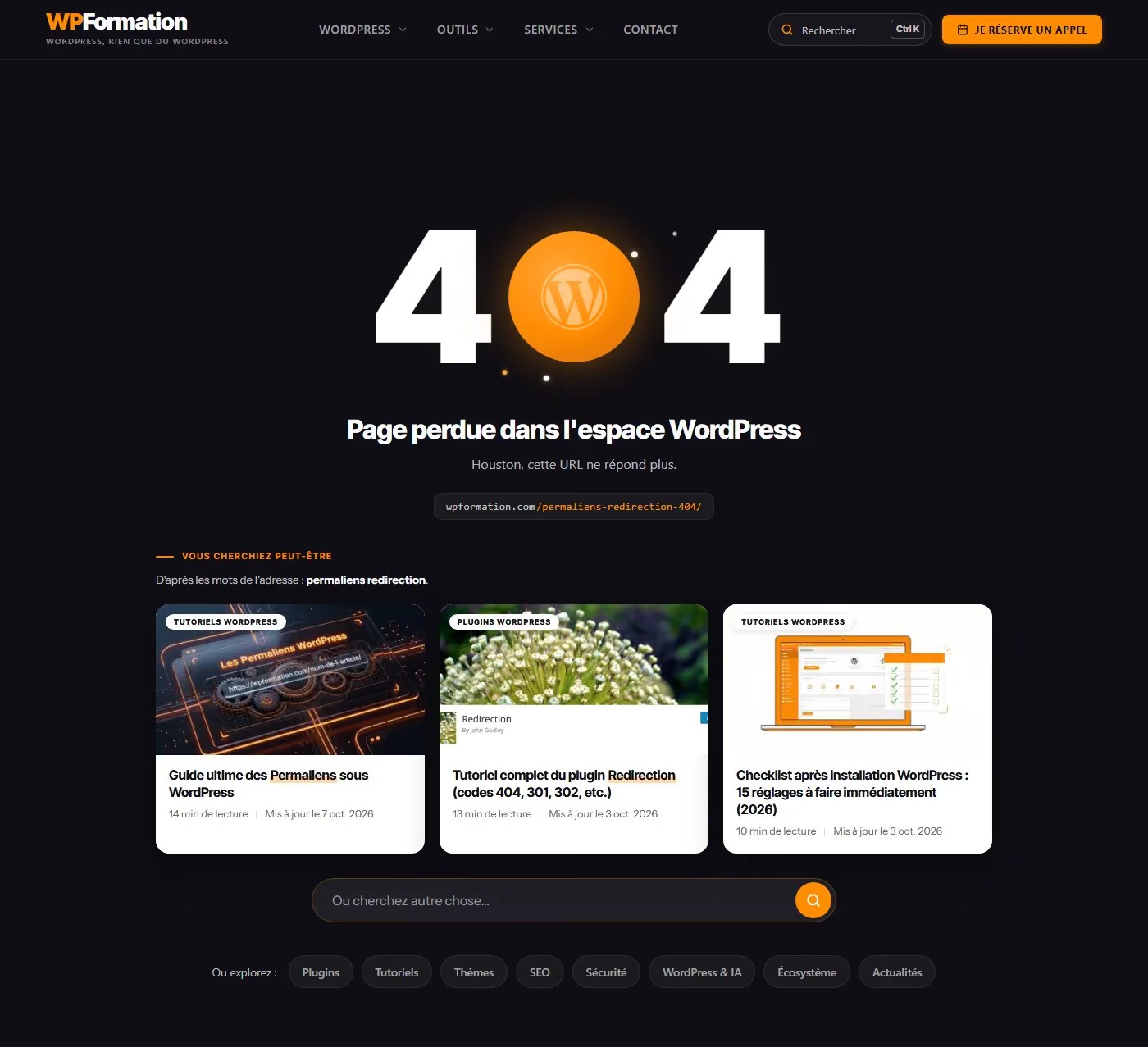
Une 404 ne sera jamais totalement évitée. Autant la rendre utile. Une bonne page d’erreur reste dans le design du site, explique en une phrase que l’adresse est introuvable, puis propose une sortie : un champ de recherche, les articles récents, les catégories principales ou un lien vers l’accueil.
Vérifiez aussi que cette page renvoie bien le code 404 et non un code 200. Si elle répond 200, les moteurs de recherche peuvent l’indexer comme un vrai contenu, ce qui pollue le site. Les thèmes en blocs permettent de modifier ce modèle directement dans l’éditeur de site, sans extension supplémentaire.
Éviter le retour des erreurs 404 : habitudes à adopter
La plupart des 404 durables viennent d’un manque d’organisation plutôt que d’un bug. Modifier l’adresse d’un article publié sans prévoir de redirection, supprimer une catégorie utilisée dans les liens ou changer la structure des permaliens en pleine vie du site produit des dizaines d’erreurs d’un coup.
Une arborescence réfléchie dès le départ limite ces risques. La méthode de WordPress organisation aide à structurer pages, médias et contenus pour que les adresses restent stables dans le temps. Si votre site est stratégique et que vous manquez de temps, une Agence maintenance WordPress peut surveiller les erreurs et traiter les redirections à votre place.
Erreurs fréquentes quand on corrige une 404 WordPress
- Modifier le .htaccess sans en garder une copie, ce qui rend le retour en arrière impossible.
- Changer la structure des permaliens pour tester, puis oublier de rétablir l’ancienne.
- Rediriger toutes les 404 vers l’accueil au lieu de viser des pages pertinentes.
- Négliger le cache : après la correction, videz le cache de l’extension, du serveur et du navigateur avant de conclure que rien n’a changé.
- Corriger une seule adresse sans chercher la cause commune quand plusieurs pages échouent.
Gardez en tête qu’une sauvegarde récente reste la meilleure assurance. Elle permet de revenir à un état sain si une manipulation aggrave la situation.
Une erreur 404 fait-elle perdre du référencement ?
Quelques 404 isolées ne pénalisent pas un site. Le risque apparaît quand des pages qui recevaient du trafic ou des liens disparaissent sans redirection : leur valeur se perd. Traitez en priorité les adresses les plus visitées.
Pourquoi mes articles donnent une 404 alors que l’accueil s’affiche ?
C’est le signe classique de règles de réécriture manquantes. Réenregistrez les permaliens dans Réglages, puis vérifiez que le fichier .htaccess existe et contient les règles WordPress.
Comment trouver toutes les pages en 404 de mon site ?
La Search Console liste les adresses introuvables rencontrées par Google. Une extension de suivi des 404 ou un robot d’exploration du site complète ce relevé avec les liens cassés internes.
Faut-il supprimer une page 404 de l’index Google ?
Non, c’est inutile. Google retire de lui-même une adresse qui renvoie durablement une 404. Si la page a un équivalent, la redirection 301 accélère le transfert.
La 404 vient-elle de mon hébergeur ou de WordPress ?
Si le message est celui de votre thème, WordPress a bien reçu la requête et n’a pas trouvé le contenu. S’il s’agit d’une page nue du serveur, la configuration serveur ou le .htaccess sont en cause : contactez alors l’hébergeur.